Como trocar o céu de uma foto
Resposta rápida
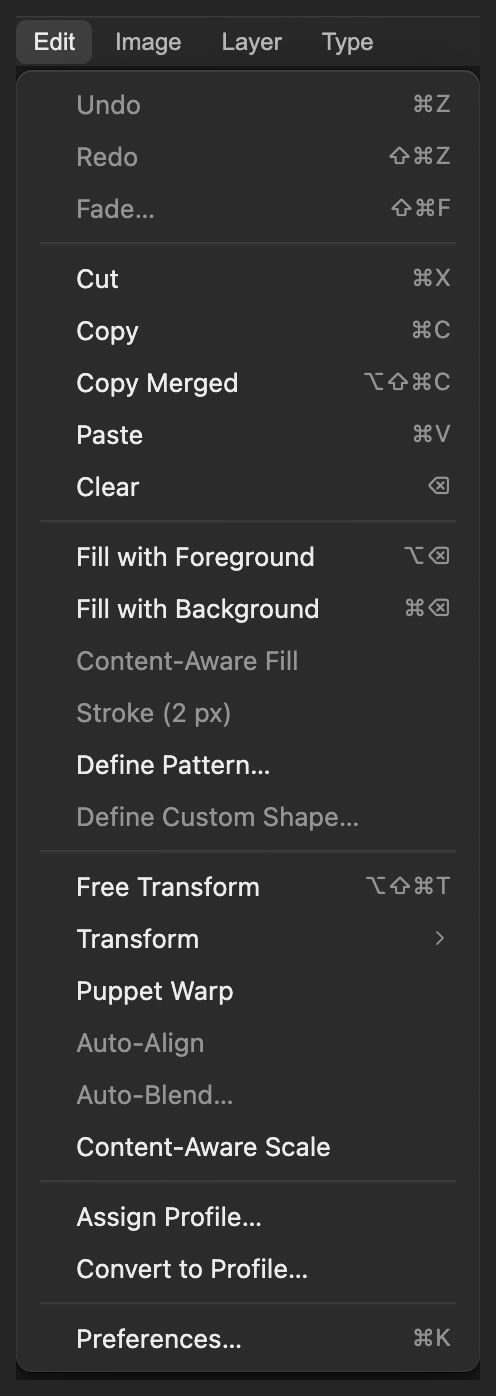
No Lil Cactus, abra a paisagem e escolha ; para o exemplo, mantenha Confiança do céu em 50%, defina Recuperação de arestas como 4 px, deixe Suavizar aresta ativada e clique em Aplicar. Escolha e depois para manter a paisagem visível e ocultar o céu dela. Escolha , use para adicionar uma foto de céu e escolha . Posicione o céu, recupere na máscara as partes do primeiro plano que faltarem e salve um projeto do Lil Cactus para manter as duas camadas.
- Tempo
- 8 minutos
- Nível
- Intermediário
- Você precisa de
- Uma paisagem e uma foto de céu com iluminação compatível
- Funciona com
- Fotos RGB, incluindo JPEG, PNG e WebP
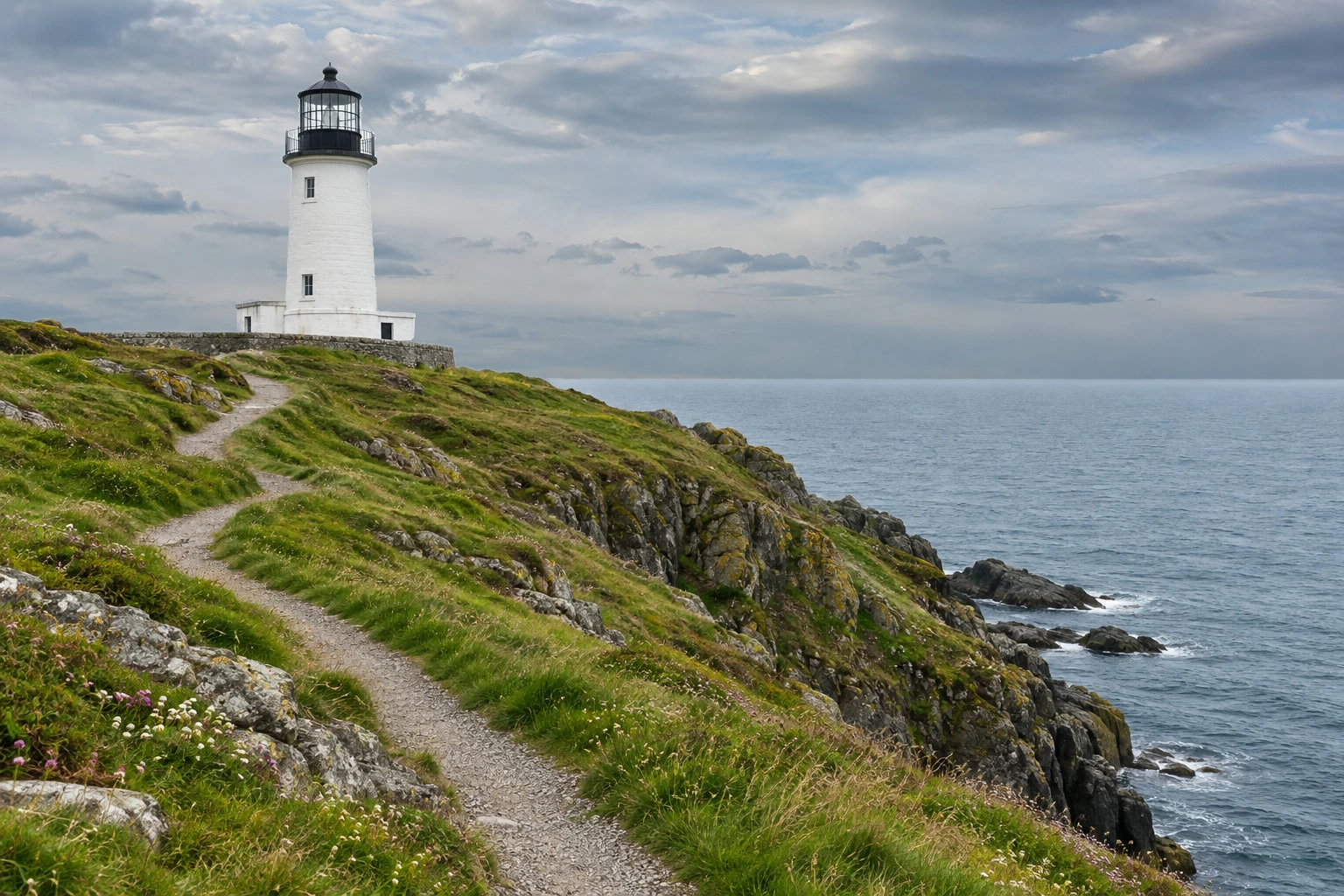
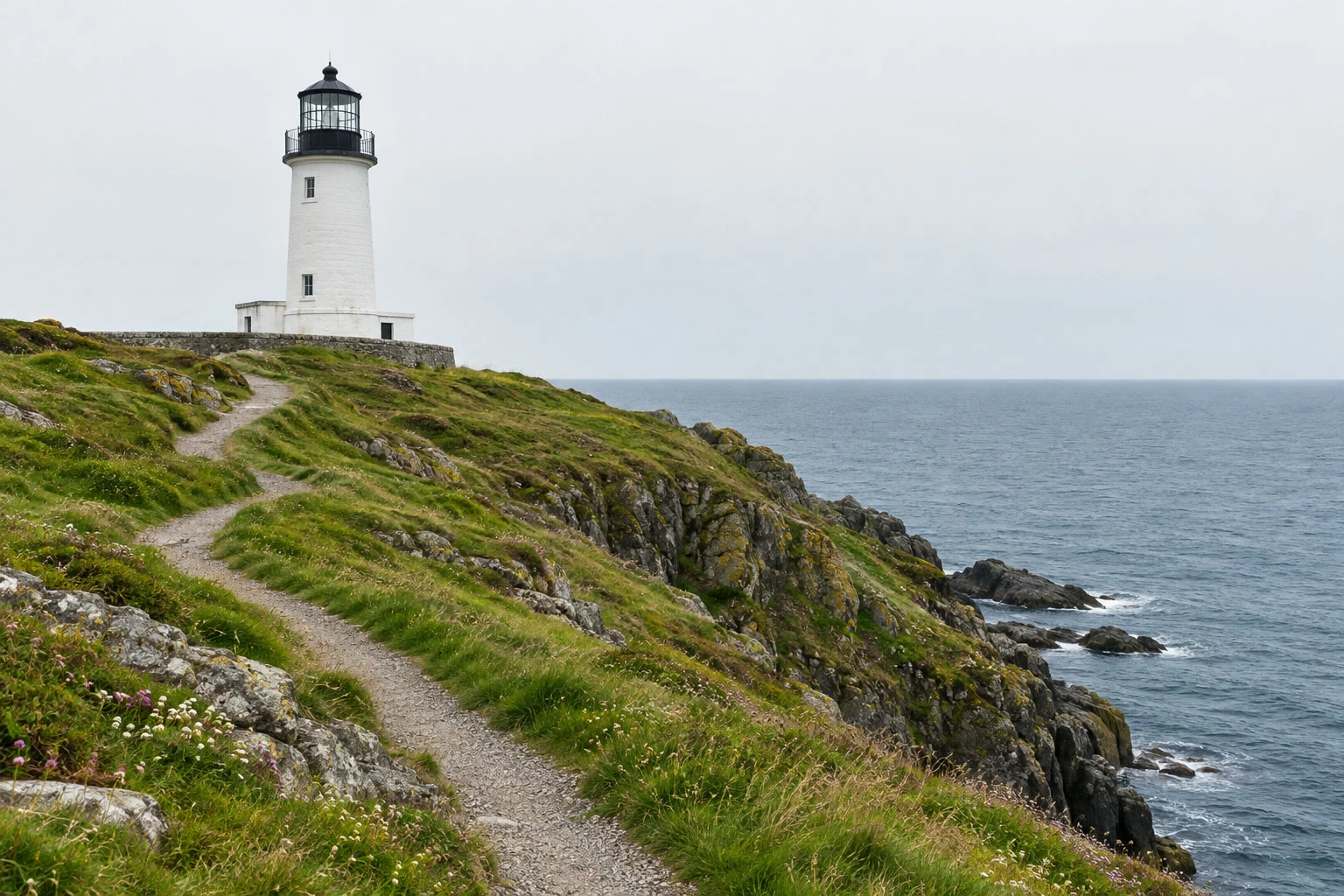
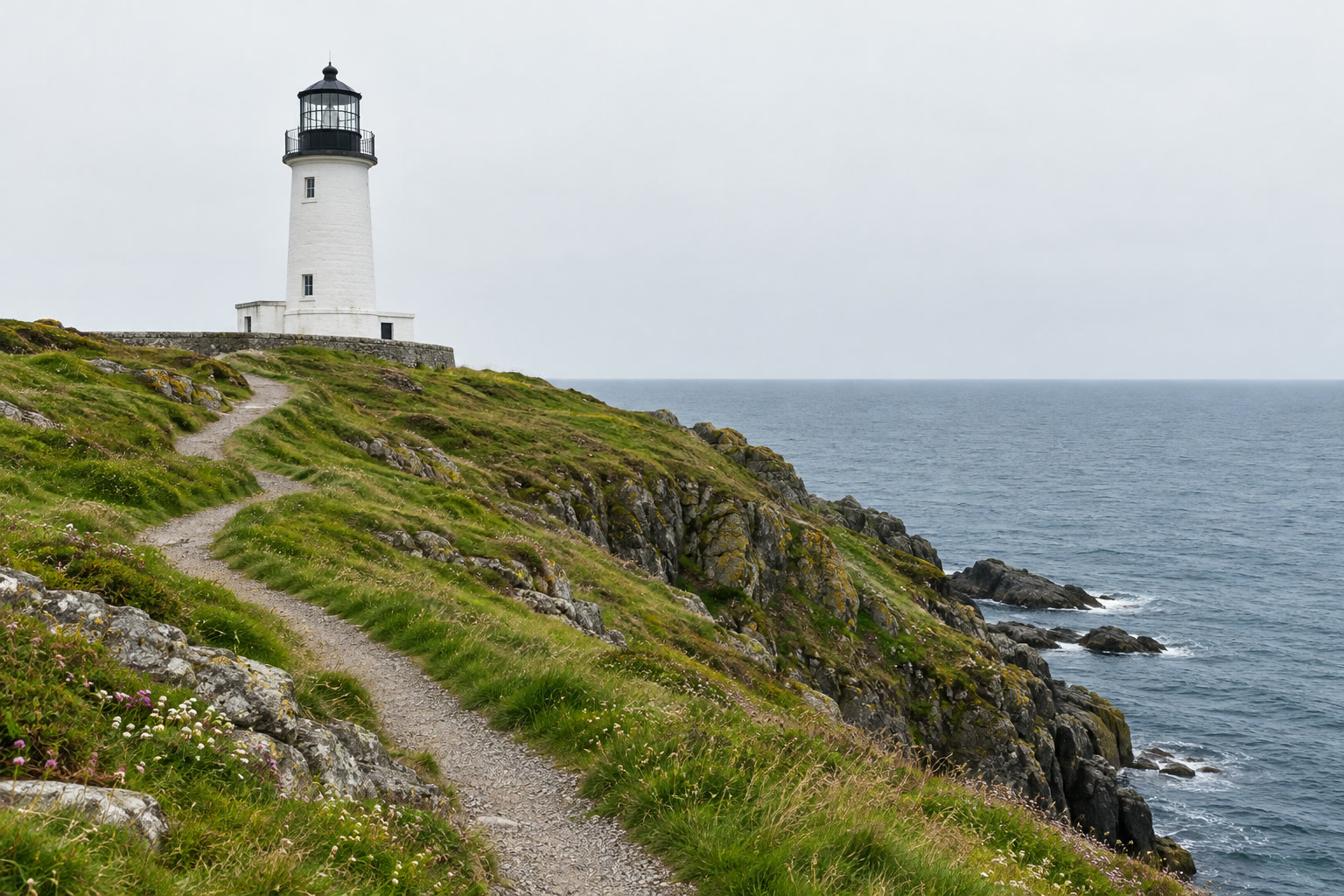
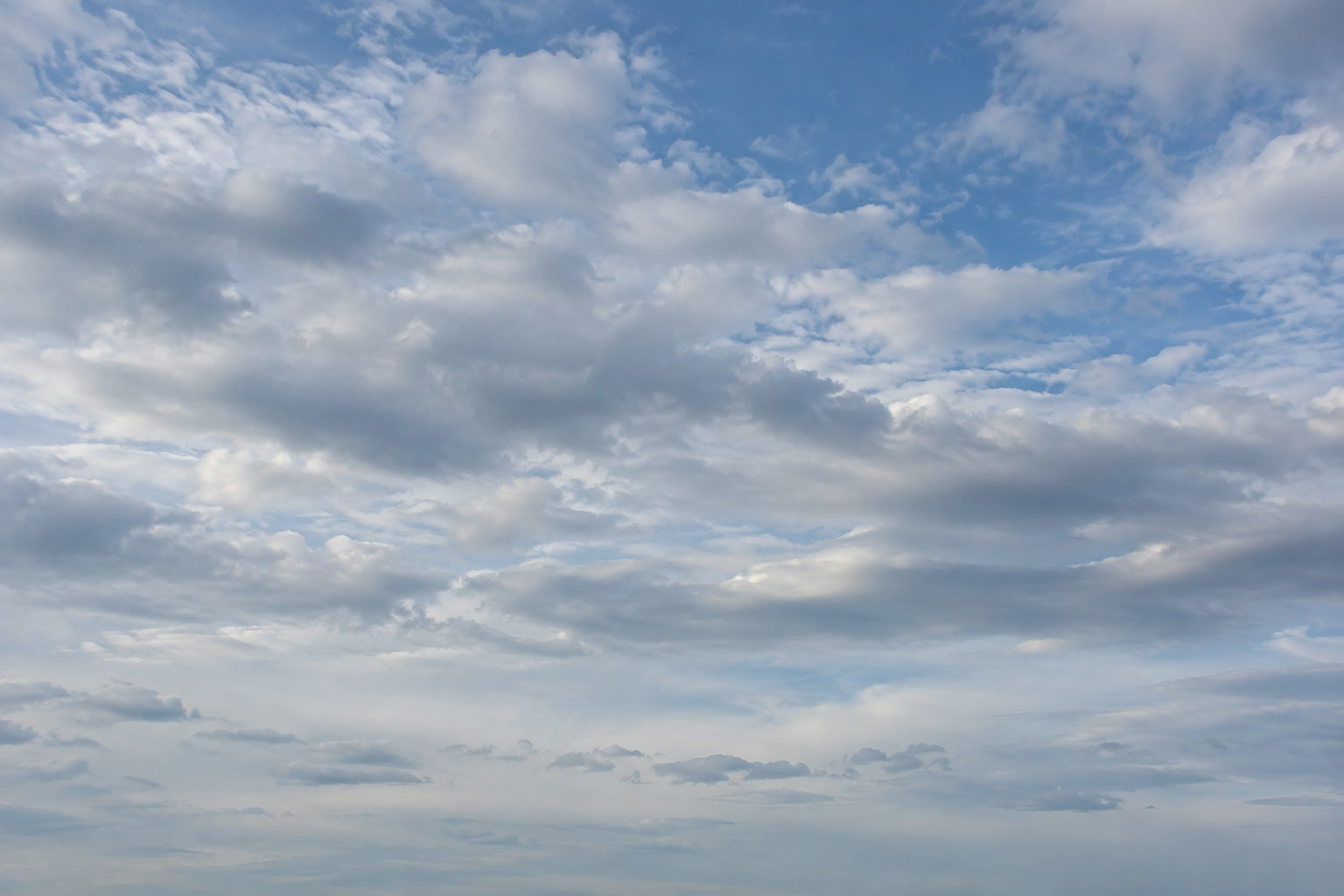
Arquivos de exemplo:Foto do farolCéu de dia
Grátis, sem cadastro. Suas fotos ficam no seu computador.
Trocar o céu é combinar duas fotos. Uma máscara de camada, uma imagem em preto e branco ligada à camada da paisagem, oculta o céu original: o branco mostra a paisagem e o preto deixa aparecer o céu novo que fica embaixo.
Escolha um céu que combine com a cena. Esta foto do litoral tem luz suave do dia e um mar cinza-azulado, então o céu do exemplo tem nuvens frias e suavemente iluminadas. Um pôr do sol dourado exigiria mudar também a luz e a cor do primeiro plano.
Troque o céu em sete passos
Abra a paisagem e selecione o céu
Baixe os dois arquivos de exemplo acima, escolha e abra lighthouse-dull-sky.jpg. Guarde sky-soft-daylight.jpg para o passo 4.
Escolha e espere a visualização terminar. No primeiro uso, pode ser preciso baixar o modelo de seleção; o processamento da imagem acontece no seu dispositivo.
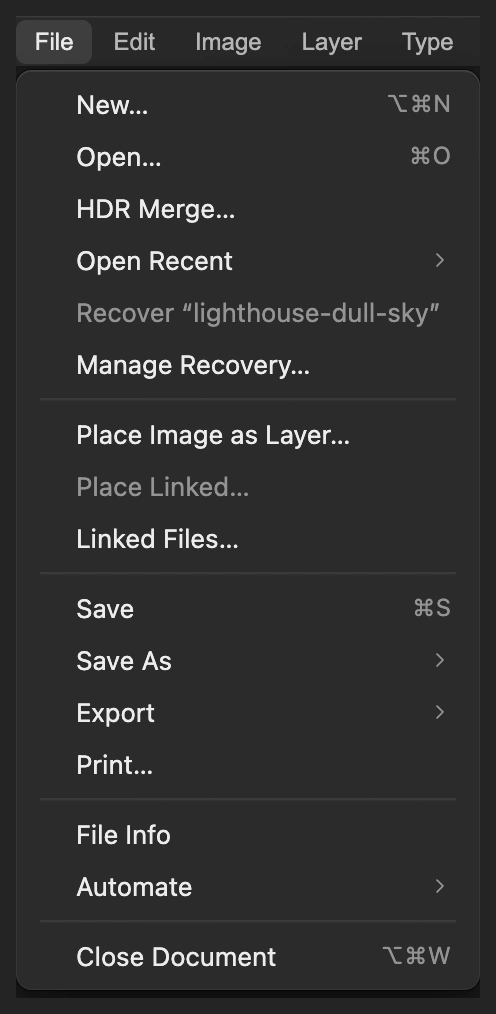
Abra a paisagem como documento. Colocar imagem como camada adiciona a segunda foto depois. 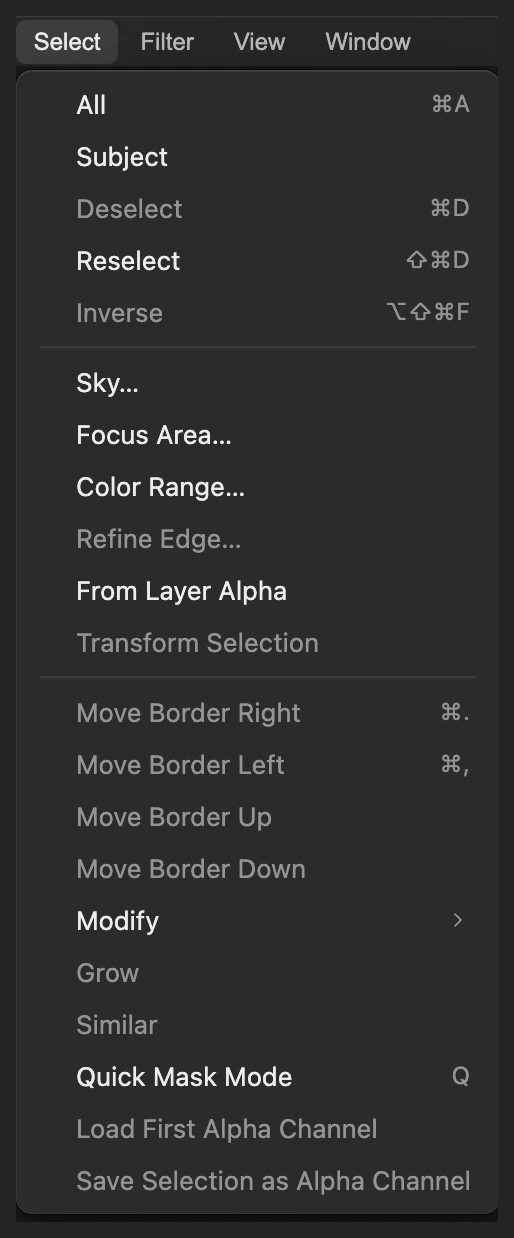
Selecionar céu encontra o céu na imagem visível. Confira a visualização da seleção
Para o exemplo, deixe Confiança do céu em 50%, defina Recuperação de arestas como 4 px e deixe Suavizar aresta marcada. O raio de recuperação menor combina com o contorno nítido do farol. Clique em Aplicar.
A visualização mostra o céu selecionado sobre um quadriculado. É um ponto de partida: construções claras podem ser confundidas com céu. Você vai recuperar o canto que falta do farol depois de adicionar o céu novo.
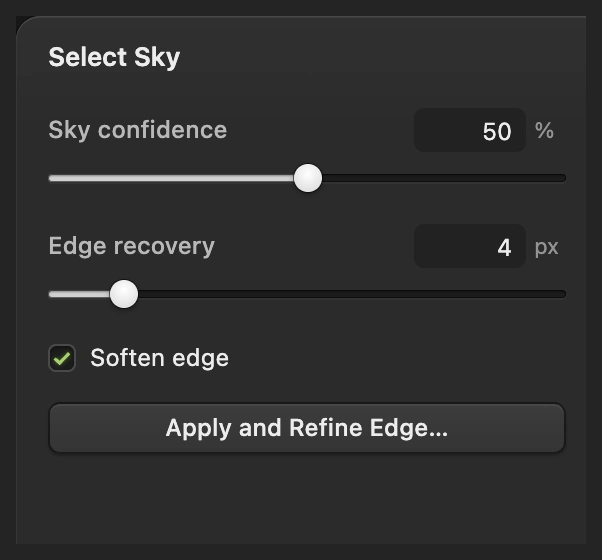
Use estes valores no exemplo; outra linha do horizonte pode pedir outra confiança ou outro raio de aresta. 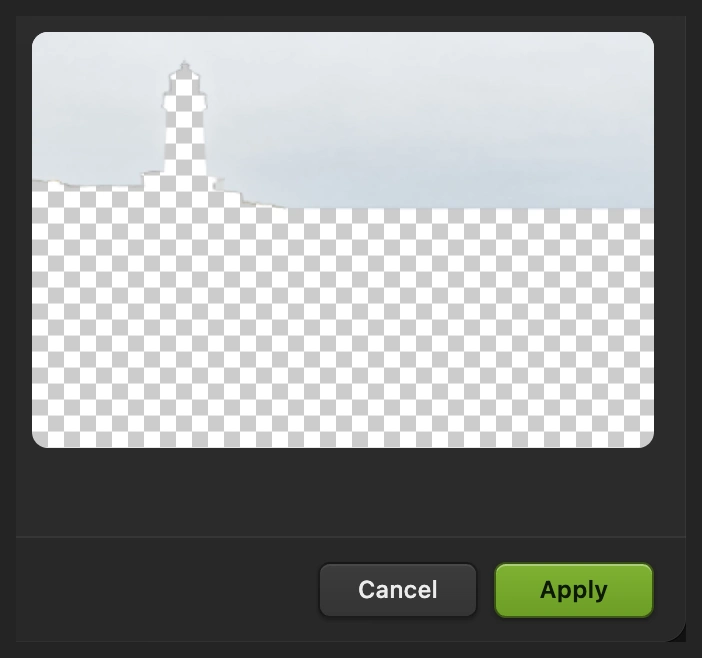
O céu está selecionado; o quadriculado marca a área que ficou de fora. Crie uma máscara que mantenha a paisagem
Escolha para que a terra, o mar e o farol fiquem selecionados em vez do céu. Depois escolha .
O céu original some e dá lugar a um quadriculado. Uma segunda miniatura aparece ao lado de Plano de fundo no painel Camadas: é a máscara. Escolha antes de adicionar a outra foto.
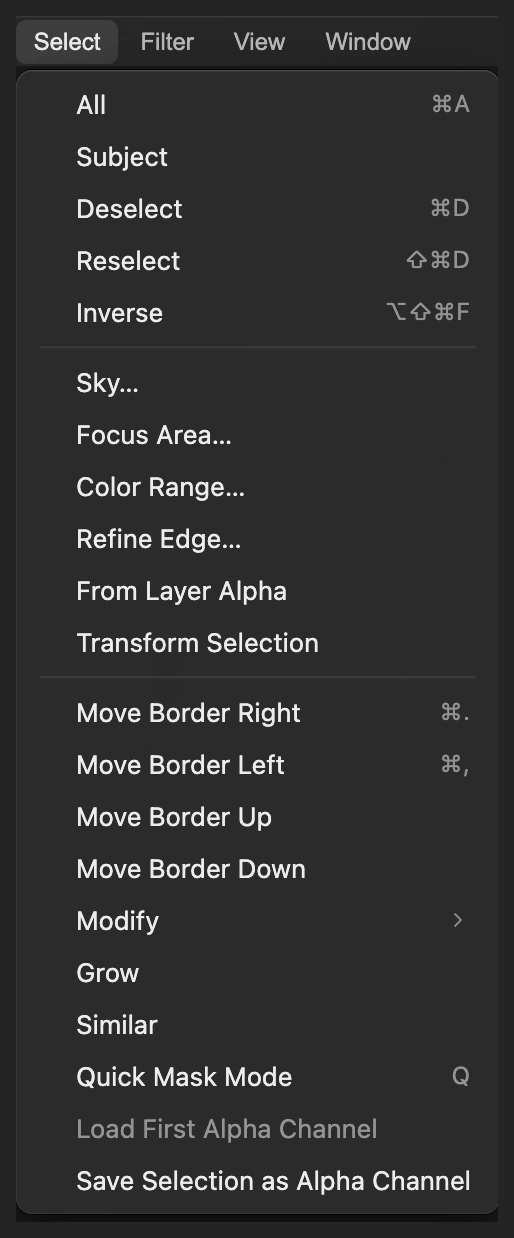
Inverter troca o céu pelo primeiro plano. Cancelar seleção desfaz a seleção depois que a máscara é criada. 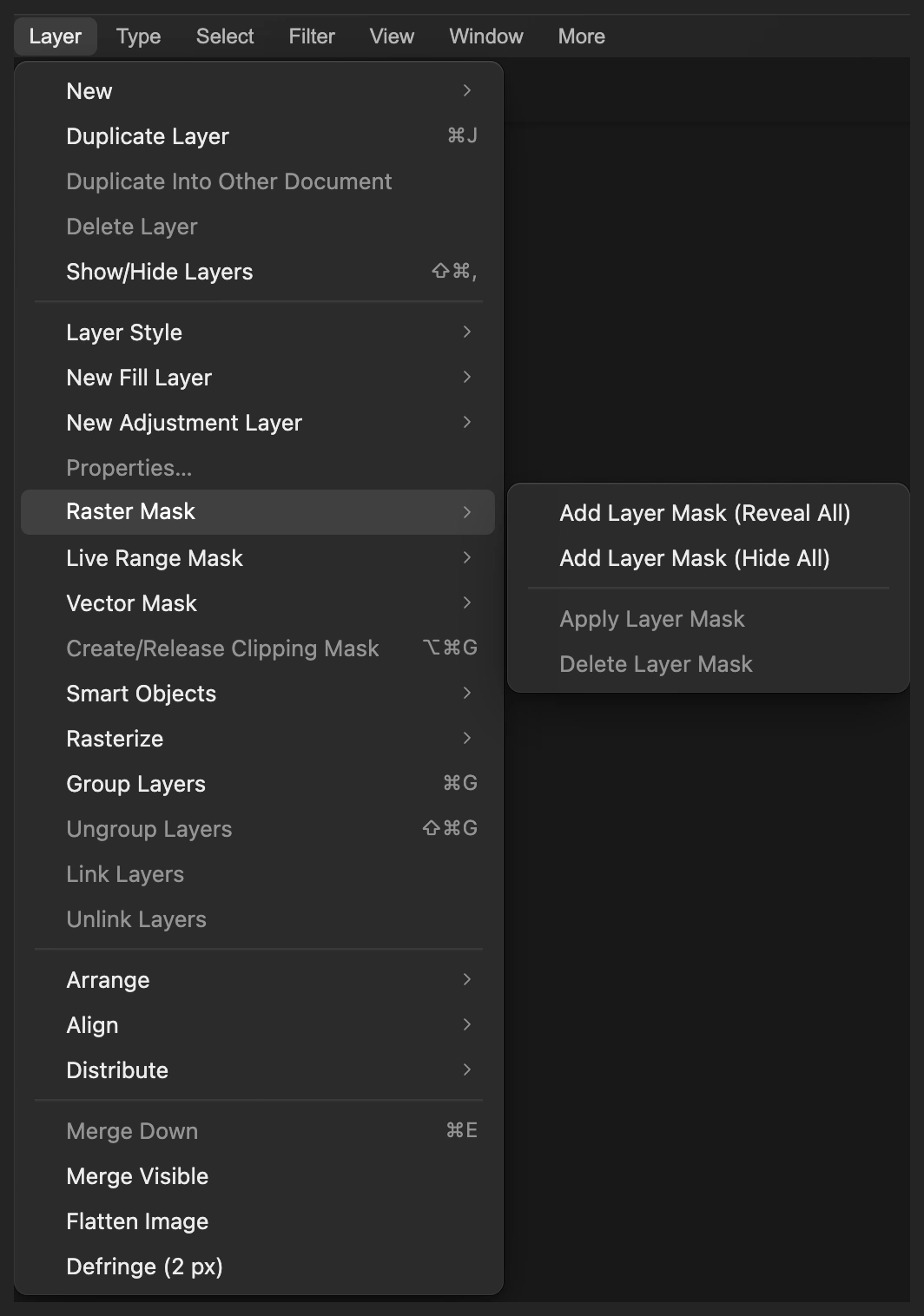
Apesar do nome, “revelar todas” usa a seleção ativa quando há uma. Coloque o céu novo abaixo da paisagem
Escolha e selecione sky-soft-daylight.jpg. Ele aparece como uma nova camada acima de Plano de fundo e, de início, cobre a imagem.
Com sky-soft-daylight ainda selecionada, escolha . Agora o Plano de fundo mascarado fica acima do céu novo. O farol e o penhasco reaparecem, com as nuvens visíveis na área do céu oculto.
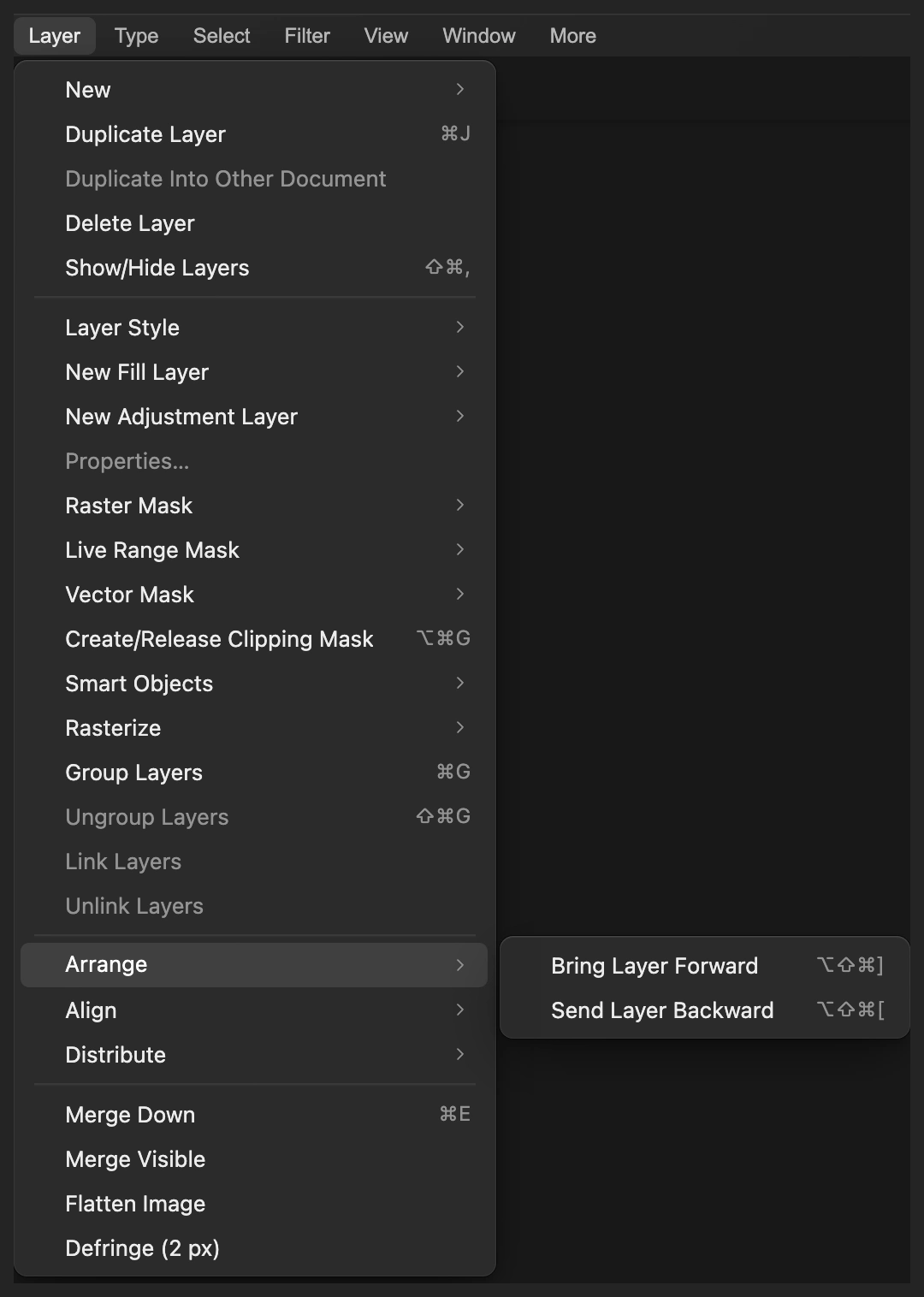
Desça o céu uma camada, para trás da paisagem mascarada. 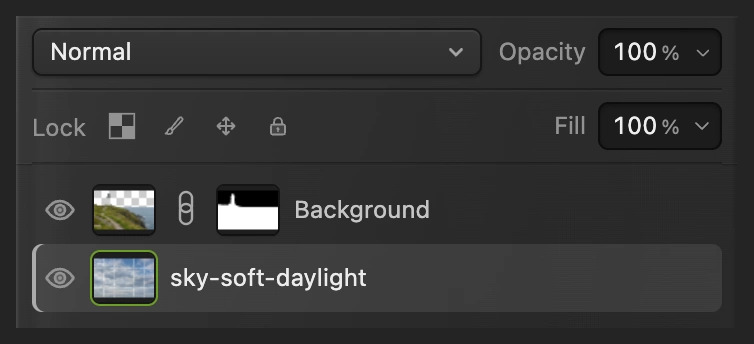
O Plano de fundo mascarado (com a máscara circulada) fica em cima; o céu fica embaixo. Posicione as nuvens no horizonte
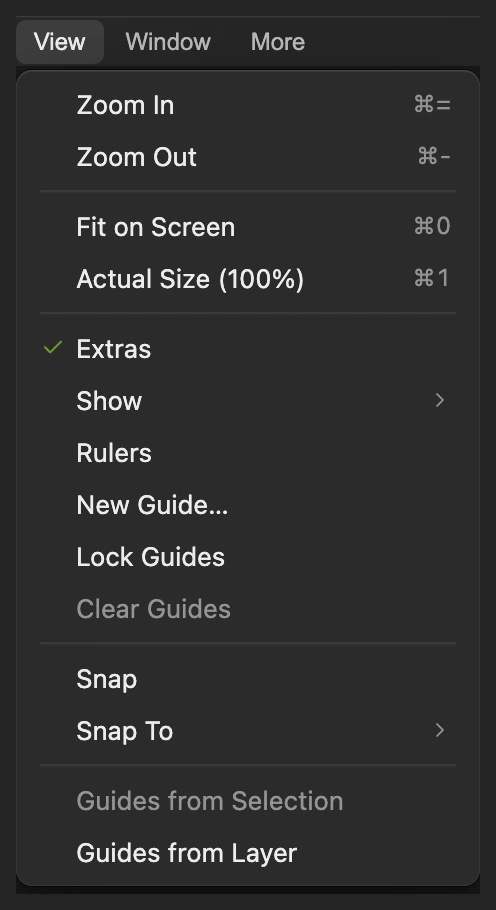
Mantenha a camada do céu selecionada e escolha . Na barra de opções, escolha o ponto central da grade de referência. Para o exemplo, defina Y como −68 e deixe os outros valores como estão: X 768, L e A 100%, Ângulo 0°. Clique na marca de seleção, Confirmar transformação.
Isso sobe o céu 580 px e coloca as nuvens mais claras da parte de baixo na linha do horizonte do mar. Com outro céu, arraste dentro da caixa de transformação até a escala das nuvens e o horizonte parecerem plausíveis, mantendo toda a área do céu oculto coberta.
Transforme só a camada do céu selecionada. 
Y é a posição vertical do ponto de referência escolhido, aqui o centro do céu. 
A marca de seleção confirma a nova posição. Recupere a parede clara na máscara
Escolha até ver bem a base do farol, cerca de 300%. Se precisar mover a vista, clique uma vez na imagem, depois mantenha a barra de espaço pressionada e arraste. Clique na miniatura da máscara de Plano de fundo, a miniatura em preto e branco ao lado da paisagem.
Clique com o botão direito no ícone do pincel na barra de ferramentas à esquerda e escolha Pincel. Pressione D e depois X para pintar de branco. Defina Tamanho como 6 px e confira se Dureza, Opacidade e Fluxo estão em 100%, o valor padrão.
Pinte traços curtos dentro da parede clara em volta da porta preta, à direita do farol. Siga a beirada do telhado acima dela e pare na borda externa da parede. Reduza o tamanho para 2 px na borda estreita da direita e na ponta do telhado. O branco na máscara traz de volta esses pixels originais da construção. Mantenha os traços fora do céu.
Dica Se um traço trouxer de volta o céu antigo, pressione Ctrl+Z ou ⌘Z para desfazê-lo e use um pincel menor.
Amplie a base do farol antes de corrigir a máscara. 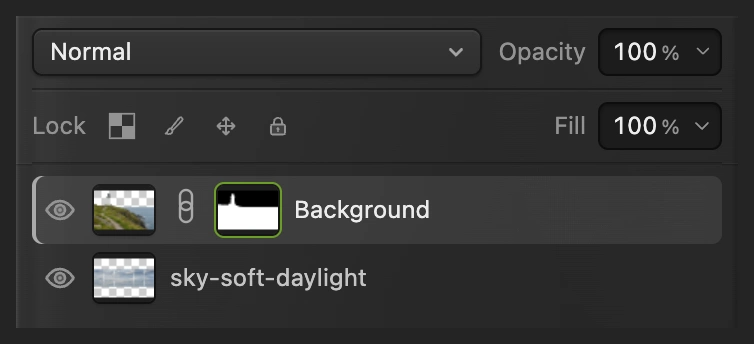
Selecione a máscara para que o pincel altere a visibilidade em vez de pintar branco na foto. 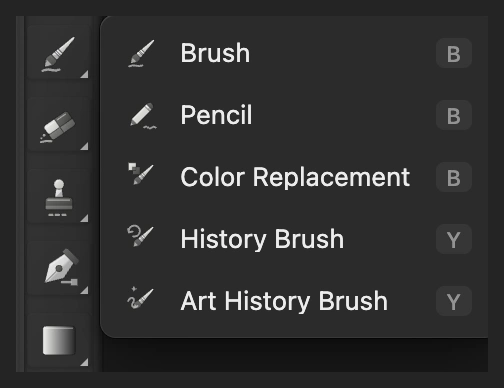
Escolha Pincel no grupo da barra de ferramentas. 
Use um pincel pequeno e duro dentro das bordas retas da construção. 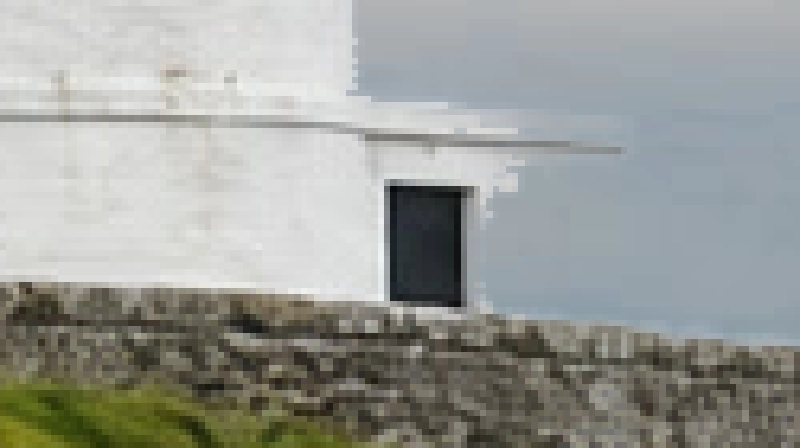
Antes da correção: falta parte da parede clara ao lado da porta preta. 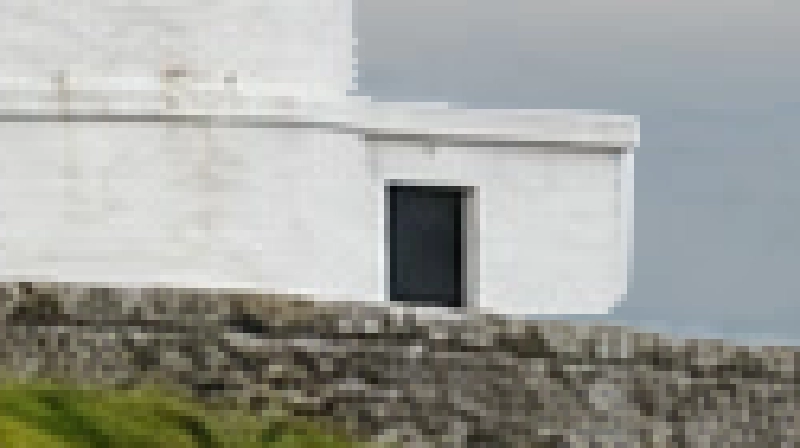
Depois da correção: a parede e a beirada do telhado voltam a aparecer. Siga o contorno delas, não um retângulo ao redor da construção inteira. Salve as camadas e exporte uma cópia final
Escolha para manter a paisagem, a máscara dela e o céu como partes separadas e editáveis. Depois disso, salva o projeto. Escolha e clique em Exportar para ter uma foto final nova.
Se você continuar no JPEG aberto, grava uma imagem achatada nesse formato; o primeiro salvamento abre a caixa de diálogo Salvar imagem.
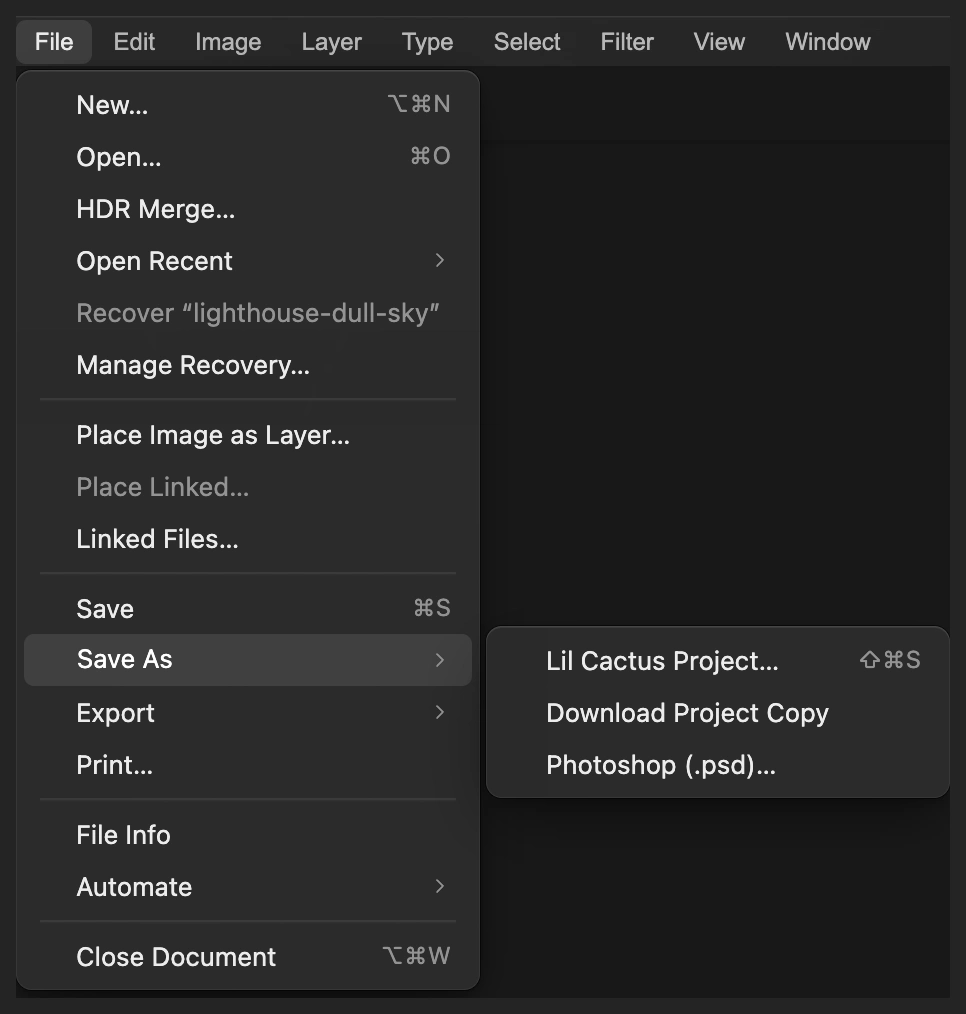
Mantenha um projeto para alterar a máscara e o céu depois. 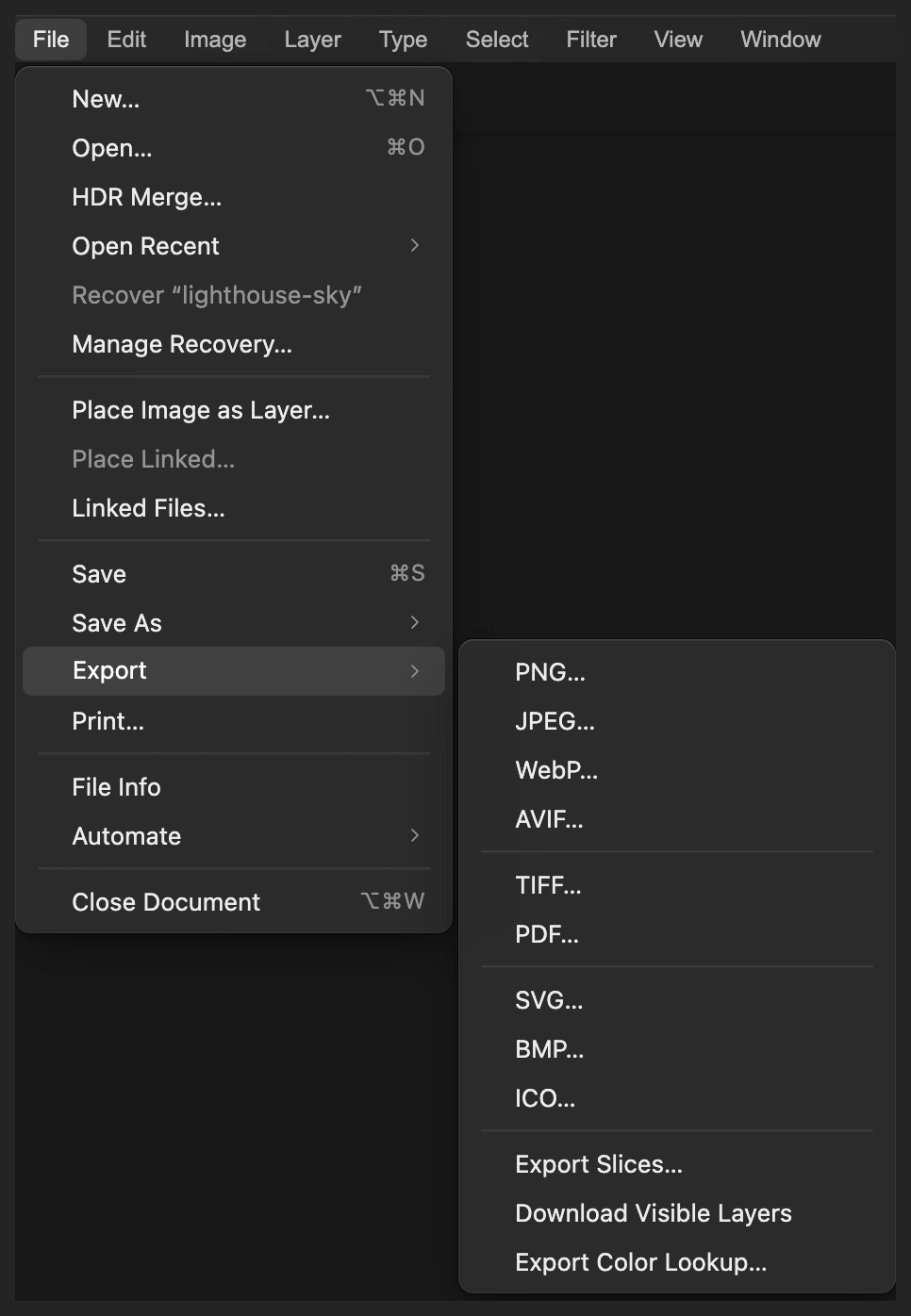
JPEG exporta uma foto final para um arquivo novo. 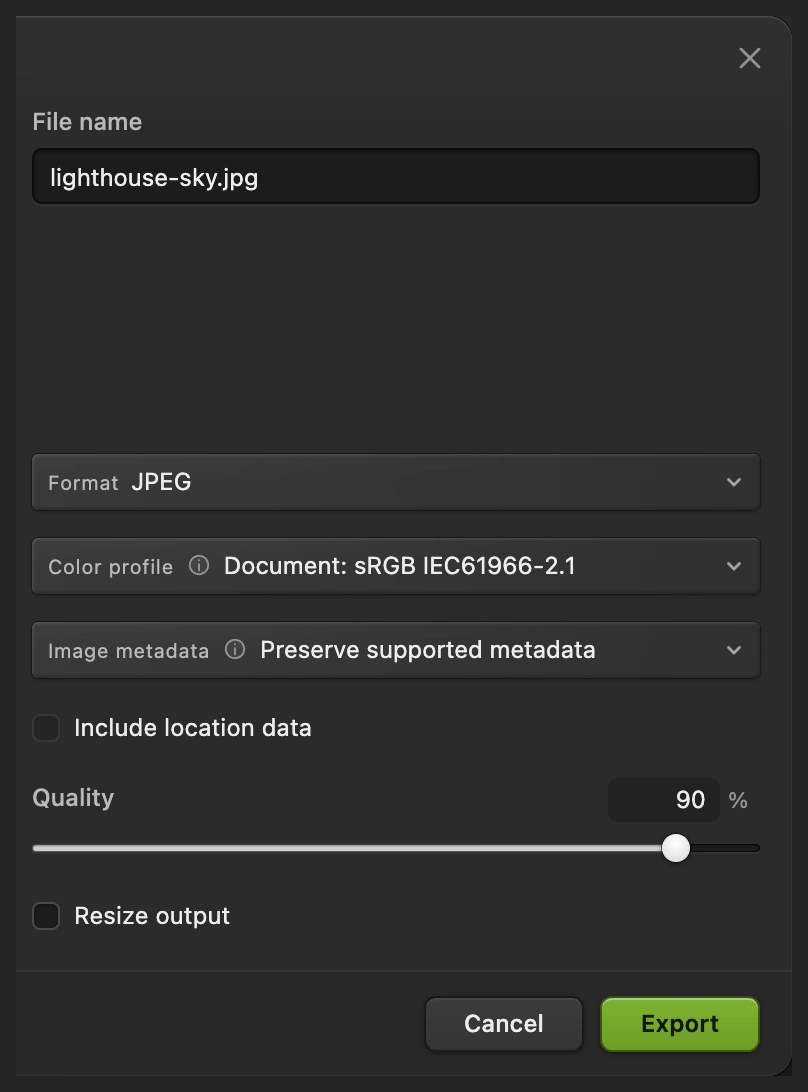
Exporte uma cópia combinada para compartilhar.
Ajustar outro céu
Uma foto de céu sem terra nem água é mais fácil de posicionar. Comece com pixels suficientes para cobrir toda a abertura. Na Transformação livre, mantenha largura e altura vinculadas ao redimensionar, para que as nuvens mantenham as proporções. Use a região distante e mais clara do céu na linha do horizonte do mar, em vez de cortar uma nuvem grande e próxima.
Examine a lanterna, o telhado e a borda do penhasco, além da imagem inteira. Uma máscara pode ocultar o canto de uma construção ou deixar uma franja clara. O branco na máscara da paisagem recupera o primeiro plano; o preto oculta o céu original que restar. Use um pincel pequeno perto de bordas nítidas. Árvores, fios e galhos translúcidos exigem uma máscara mais cuidadosa que a deste exemplo.
Resolver problemas comuns
O céu novo cobre o farol
A camada do céu está acima da paisagem. Selecione-a no painel Camadas e escolha até ela ficar abaixo do Plano de fundo mascarado.
A paisagem some em vez do céu
A máscara foi feita a partir da seleção do céu. Selecione a miniatura da máscara de Plano de fundo e escolha para trocar as áreas claras e escuras dela. Inverter é aplicado na hora.
Aparece uma faixa quadriculada perto do horizonte
O céu foi movido alto demais ou é pequeno demais para preencher a abertura. Selecione a camada do céu no painel Camadas e use para cobrir toda a área mascarada.
As nuvens parecem coladas
Confira a escala das nuvens, a direção da luz e o brilho no horizonte. Um céu nítido e ensolarado acima de um primeiro plano sem sombras exige mais do que mudar a posição. Escolha um céu com iluminação mais parecida antes de tentar corrigir as cores.
Próximos passos
Se você vem de outro editor
- Photoshop
- Editar › Substituição do céu…
Trocar o céu: perguntas e respostas
O comando Selecionar céu troca o céu automaticamente?
Não. O comando “Selecionar céu” do Lil Cactus cria uma seleção editável. Você a usa para criar uma máscara e depois coloca e posiciona uma foto de céu separada atrás da paisagem.
Dá para trocar um céu totalmente branco?
Sim. No Lil Cactus você pode ocultar um céu branco com uma máscara de camada e mostrar outra foto embaixo. Isso acrescenta detalhes de nuvens novos; não recupera detalhes dos pixels brancos.
Posso mover o céu novo sem mover a paisagem?
Sim. No Lil Cactus, selecione a camada da foto do céu antes de escolher Editar › Transformação livre. A paisagem fica no lugar, na própria camada, acima dela.
Posso mudar o céu depois de salvar?
Sim, se você salvar um projeto do Lil Cactus. As camadas e a máscara continuam editáveis; uma exportação em JPEG contém só o resultado combinado.
Trocar o céu também muda os reflexos na água?
Não. Este método do Lil Cactus troca só a área ocultada pela máscara da paisagem. Um reflexo visível de nuvens marcantes precisa de uma edição separada para combinar com o céu novo.
Minha foto é enviada para algum servidor ao trocar o céu?
Não. O Lil Cactus processa o comando Selecionar céu e a composição em camadas no seu dispositivo. No primeiro uso, pode baixar o modelo de seleção.
Continue aprendendo
 Como usar máscaras de camadaOculte parte de uma camada sem apagá-la e traga-a de volta quando quiser.Iniciante · 5 min
 Como fazer uma seleção em um editor de fotosEscolha a ferramenta certa, some e subtraia, difunda e salve uma seleção.Iniciante · 6 min
 Como trocar o fundo de uma fotoColoque um recorte em um novo fundo e iguale a luz e a cor.Iniciante · 8 min